第一次启动 Snipaste:托盘图标、权限与默认快捷键
从解压或安装完成到能在任意界面呼出截图,需要确认系统权限、托盘常驻与全局热键未被占用;文中串联常见桌面系统的检查顺序。
下列主题帮助您从「装上 Snipaste」到「把截图贴图融入日常」。操作细节、快捷键命名与故障现象以 Snipaste 中文用户手册 为准;文中外链可在新标签页打开。
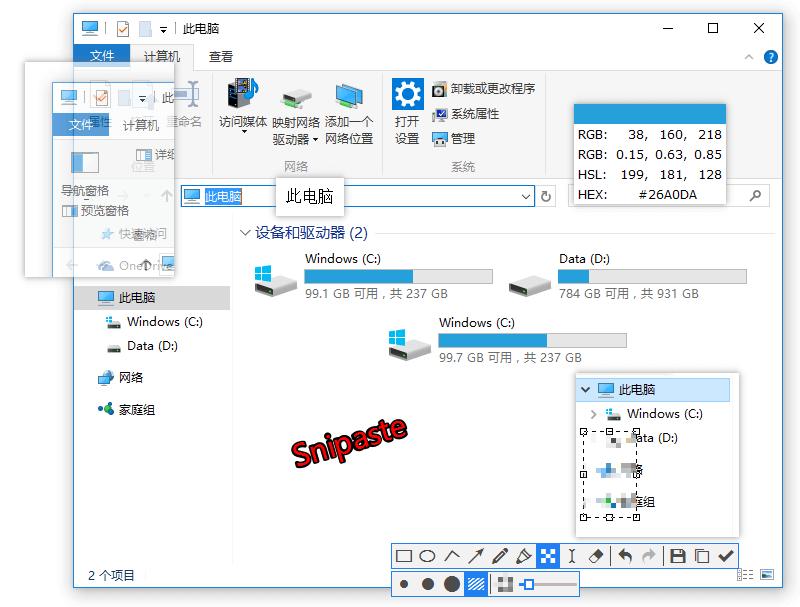
从解压或安装完成到能在任意界面呼出截图,需要确认系统权限、托盘常驻与全局热键未被占用;文中串联常见桌面系统的检查顺序。
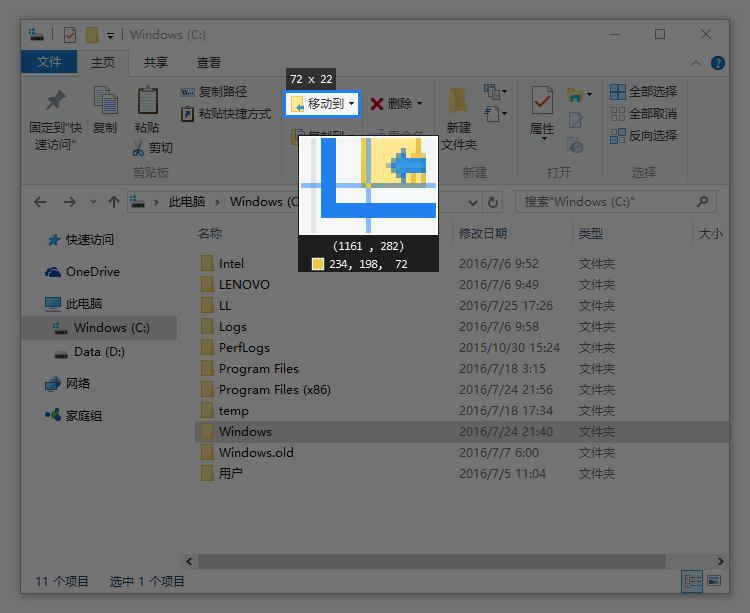
在 UI 验收与前端对稿场景下,利用方向键与 Shift 组合微调选区边界,并用历史回放快速对比上一刀,减少无效重截。
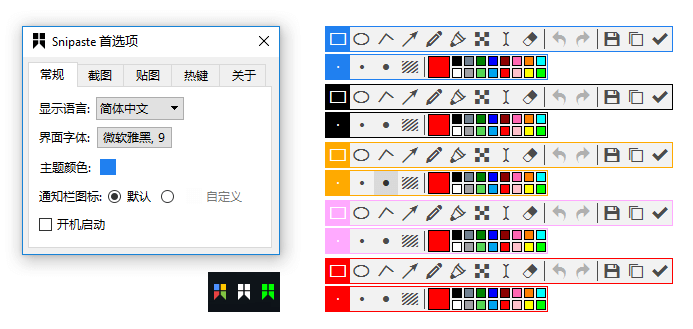
设计对照与文档阅读时,将截图或剪贴板内容贴成顶层窗口后,通过滚轮与 Ctrl 组合调节显示层级与透明度,双击可临时隐藏避免挡视线。
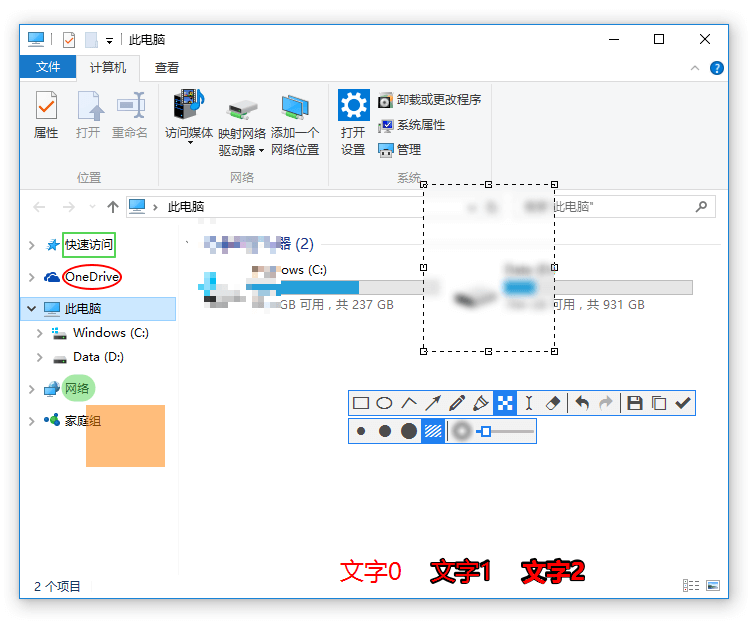
先圈范围、再标步骤、最后对隐私区域打码,配合撤销栈反复调整,让截图在协作工具里无需二次编辑即可发送。
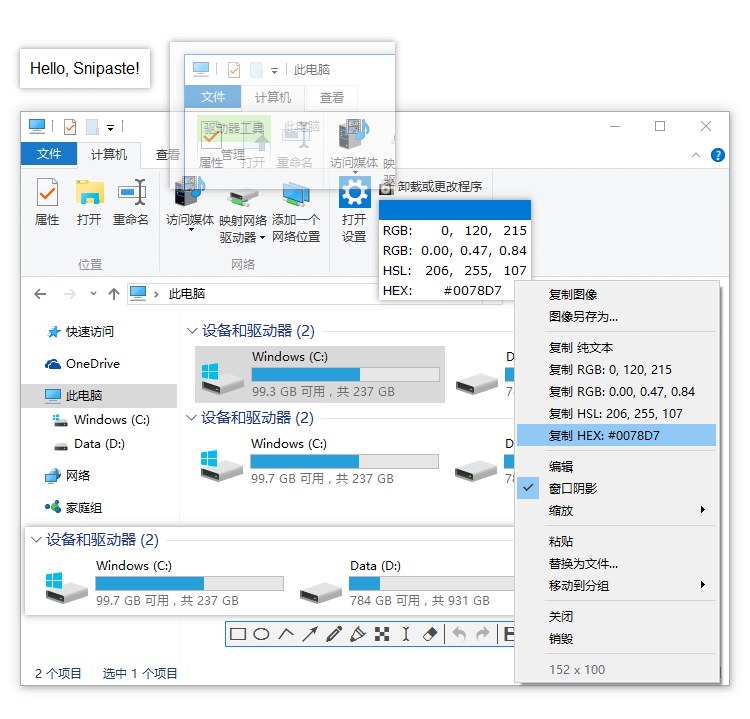
外接横竖屏或缩放比例不一致时,理解 Snipaste 如何识别各台显示器的坐标系,可避免截到空白边或错屏内容。

按「权限—冲突热键—常驻进程—显卡驱动」的顺序自查,并对照故障排除章节中的条目逐项排除,多数问题可本地解决。
个人免费使用与商业场景授权规则不同,专业版增加的选项适合需要批量定制与长期合规采购的团队阅读。
64 位与 32 位、ARM64、微软商店包与直链包在更新节奏与自动更新策略上略有差异,官网下载页提供并列说明。
附上系统版本、Snipaste 版本、复现步骤与截图,便于维护者快速定位;公开 issue 亦能帮助其他用户检索同类问题。