截图不只是框一块区域
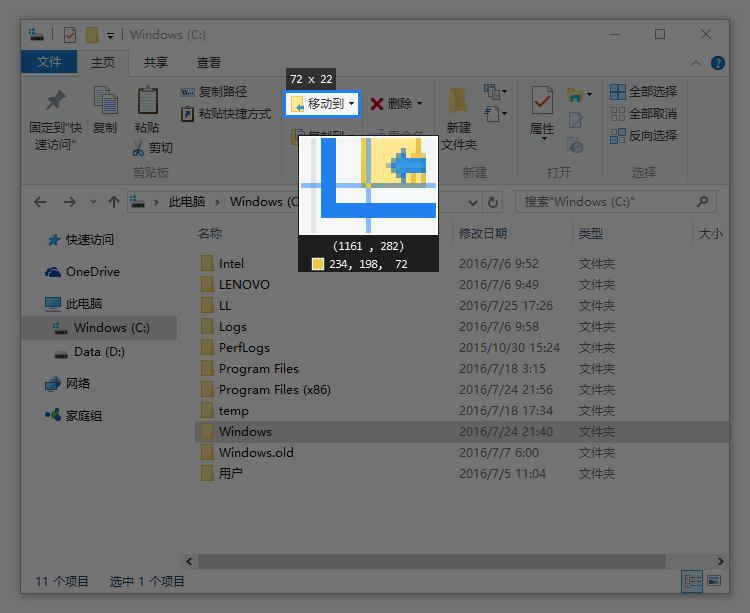
自动识别窗口与界面元素边界,箭头键与 Shift 组合可像素级平移选区;多显示器环境下可跨屏截取,高分屏下边缘依然锐利。
选区可回溯,手滑也能救
截图过程中用逗号与句号键在历史选区之间切换(, / .),反复对比直到满意再确认,减少重截次数。
多屏与 Retina 一视同仁
外接显示器与笔记本内屏可同时参与截图流程,缩放因子不同的屏幕也能正确对齐,避免截到发虚或错位的图像。
贴图:让参考内容浮在一切窗口之上
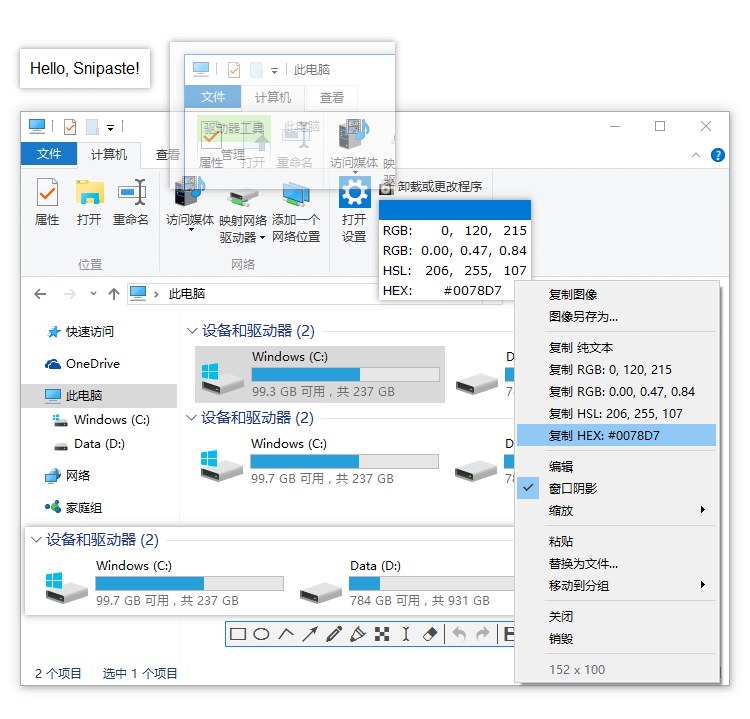
剪贴板里的位图、纯文本、富文本片段或颜色数值,都能转为置顶图片窗口;需要对照长文或色值时,不必来回切换应用。
变换与交互,一手掌握
滚轮缩放视图,数字键旋转与镜像,Ctrl 加滚轮调节透明度;支持鼠标穿透以便点击下层窗口,也能一键进入缩略图模式节省空间。
标注清楚,别人才看得懂你的截图
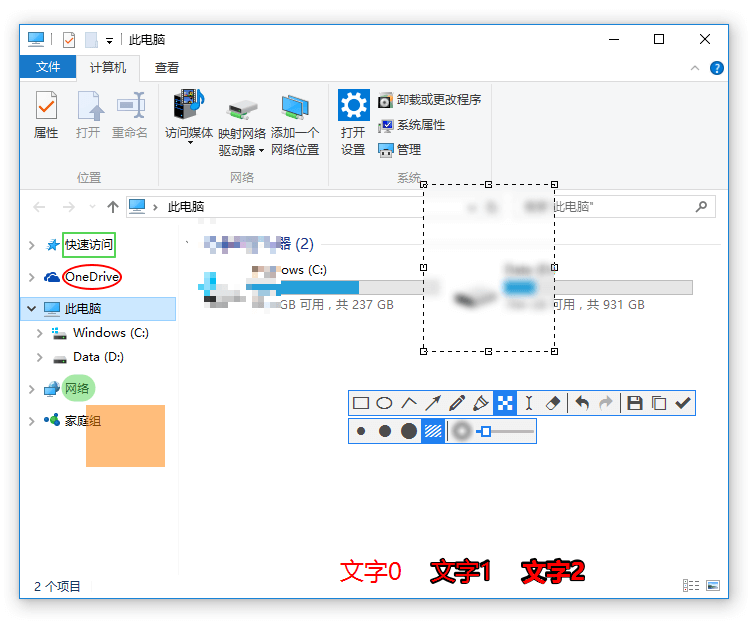
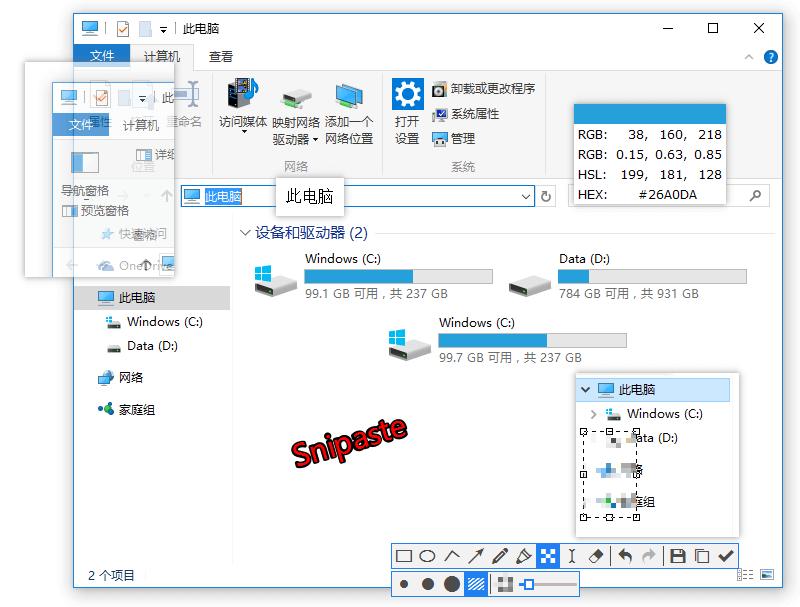
提供矩形、椭圆、折线、箭头、铅笔、马克笔与文字等绘图对象;敏感信息可用马赛克或高斯模糊处理,说明与打码可在同一次截图内完成。
从草图批注到交付说明
无论是给同事圈出问题位置,还是给教程配图,丰富的标注类型配合撤销重做,都能把「这一张图」说到位。
取色与界面,都按你的习惯来
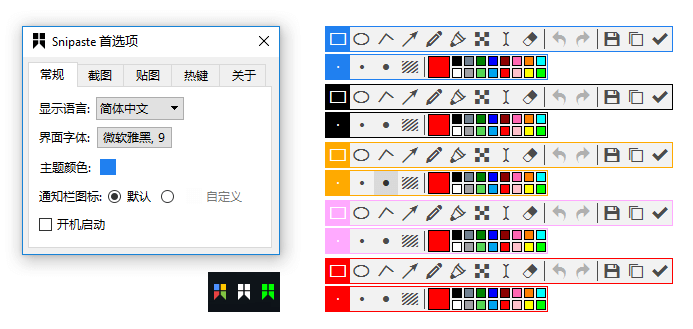
在截图界面按 C 可进入取色,把当前颜色信息复制或贴成浮窗;主题色、界面字体、托盘图标与全局快捷键均可在首选项中调整。
试一试:F1 → C → F3
进入截图后移动光标即可读取像素颜色,需要留存对照时再按 F3,将色块以贴图形式留在屏幕上,配色与前端开发场景尤其常用。
免费、干净、可控
个人用户可长期使用免费功能;软件不捆绑广告、不扫描磁盘内容、不将截图上传至云端。企业授权与专业版能力请参阅官方说明。
遇到问题时的第一站
基础操作、快捷键列表与常见故障可在中文手册中查阅;功能建议与缺陷反馈欢迎通过官方反馈渠道提交。也可关注 新浪微博 获取更新动态。

选择您的系统,开始下载 Snipaste
下方提供 Windows、macOS 与 Linux 三个独立入口。若您从导航或首屏按钮进入,系统将尽量匹配常见桌面环境。